
Sprawdź naszą aplikację:

Reklama
Jak przygotować plik do wydruku w AutoCAD?
03/02/2026 05:30
Spis treści
Przygotowanie projektu do druku to kluczowy etap pracy w AutoCAD, który często sprawia trudności nawet doświadczonym użytkownikom. Nieprawidłowe ustawienia mogą skutkować nieczytelnym wydrukiem, błędną skalą czy zniekształconymi kolorami. W tym artykule pokażemy, jak krok po kroku przygotować plik do wydruku, aby efekt końcowy spełniał wszystkie wymagania techniczne i wizualne.
Sprawdzenie i uporządkowanie warstw
Zanim przejdziemy do właściwego drukowania, warto upewnić się, że wszystkie warstwy w projekcie są odpowiednio zorganizowane. Warstwy (Layers) to podstawowy element zarządzania rysunkiem w AutoCAD, który pozwala kontrolować widoczność poszczególnych elementów.
Otwórz menadżer warstw i sprawdź, czy wszystkie obiekty znajdują się na właściwych warstwach. Szczególną uwagę zwróć na grubości linii - powinny być przypisane do warstw, a nie do pojedynczych obiektów. Dzięki temu będziesz mógł łatwo kontrolować ich wygląd na wydruku. Upewnij się również, że warstwy pomocnicze, które nie powinny być widoczne na wydruku, są zamrożone lub wyłączone.
Reklama
Warto również zweryfikować, czy wszystkie teksty i wymiary są czytelne w zamierzonej skali wydruku. Zbyt małe czcionki mogą być niewidoczne po wydrukowaniu.
Konfiguracja obszaru roboczego i skali
Kolejnym krokiem jest przejście do zakładki Layout (Układ), gdzie definiujemy format kartki oraz tworzymy viewporty. To właśnie w tej przestrzeni przygotowujemy ostateczny wygląd wydruku.
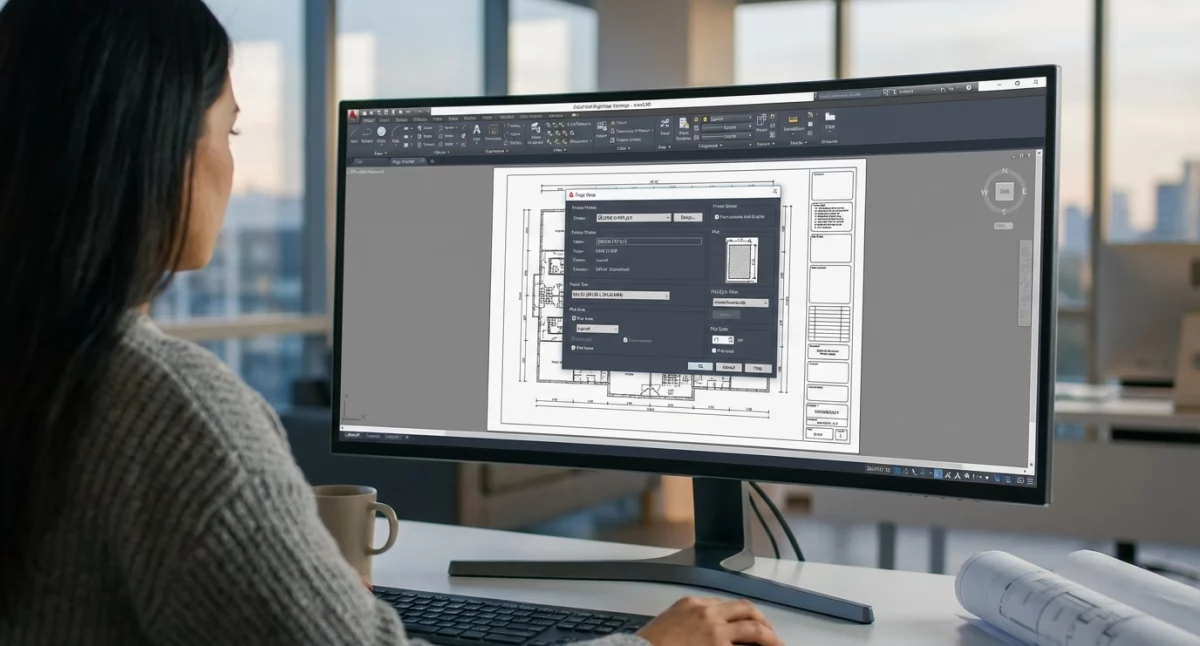
Kliknij prawym przyciskiem myszy na zakładkę układu i wybierz Page Setup Manager. Tutaj ustalisz format papieru, orientację kartki oraz urządzenie drukujące. Pamiętaj, że wybór drukarki wpływa na dostępne formaty papieru i rozdzielczość wydruku.
Reklama
W obrębie layoutu utwórz viewport, który będzie "oknem" pokazującym Twoją przestrzeń roboczą Model. Skalę viewportu ustaw poprzez jego właściwości - najczęściej stosowane skale to 1:50, 1:100 czy 1:200, w zależności od wielkości projektu. Aby ustawić skalę, zaznacz ramkę viewportu, kliknij prawym przyciskiem myszy i wybierz Properties, następnie znajdź opcję Standard scale.
Style wydruku i tabele CTB
Style wydruku to niezwykle ważny element przygotowania pliku do druku. Pozwalają kontrolować, w jaki sposób poszczególne kolory lub warstwy będą wyglądać na papierze. AutoCAD oferuje dwa rodzaje tabel stylów: CTB (Color-dependent) i STB (Named), przy czym CTB są bardziej powszechne.
Reklama
W tabelach CTB każdemu kolorowi AutoCAD przypisujemy konkretną grubość linii, kolor druku oraz inne parametry. Na przykład możemy zdecydować, że wszystkie obiekty narysowane kolorem czerwonym (kolor 1) będą drukowane czarną linią o grubości 0,5 mm.
Aby załadować lub edytować styl CTB, w oknie Plot (Ctrl+P) znajdź sekcję Plot style table i wybierz odpowiedni plik. Jeśli chcesz stworzyć własny szablon stylów, kliknij przycisk New i postępuj zgodnie z instrukcjami kreatora. Więcej szczegółowych informacji na temat konfiguracji stylów wydruku znajdziesz w kursie wideo "AutoCAD - Przygotowanie plików do druku - Style CTB" (https://cgwisdom.pl/kurs-wideo/autocad-przygotowanie-plikow-do-druku.html), który kompleksowo omawia ten temat.
Reklama
Podgląd wydruku i ostateczne sprawdzenie
Przed wysłaniem projektu do drukarki zawsze wykonaj podgląd wydruku. W oknie Plot kliknij przycisk Preview - zobaczysz dokładnie, jak będzie wyglądał Twój rysunek na papierze.
Podczas podglądu zwróć uwagę na kilka kluczowych elementów. Sprawdź, czy wszystkie linie są widoczne i mają odpowiednią grubość, czy teksty są czytelne, a wymiary kompletne. Upewnij się również, że rysunek jest właściwie wycentrowany na kartce i nie występują niepożądane białe pola lub obcięcia.
Jeśli zauważysz jakiekolwiek nieprawidłowości, wróć do edycji warstw lub ustawień viewportu. To ostatni moment, aby wprowadzić korekty bez marnowania papieru i tuszu.
Reklama
Zapisanie ustawień w szablonie
Gdy już raz prawidłowo skonfigurujesz wszystkie ustawienia wydruku, warto zapisać je jako szablon DWT. Dzięki temu przy kolejnych projektach nie będziesz musiał za każdym razem powtarzać tych samych czynności.
Aby zapisać szablon, przejdź do File > Save As i wybierz format AutoCAD Drawing Template. Upewnij się, że zapisujesz plik z już skonfigurowanymi layoutami, stylami CTB oraz wszystkimi niezbędnymi warstwami. W przyszłości wystarczy, że rozpoczniesz nowy projekt od tego szablonu.
Jeśli chcesz nauczyć się, jak profesjonalnie tworzyć i zarządzać szablonami projektów w AutoCAD, polecamy kurs "AutoCAD - Stwórz własny szablon projektu krok po kroku", który szczegółowo przeprowadzi Cię przez cały proces. Kurs znajdziesz tutaj: https://cgwisdom.pl/kurs-wideo/kurs-autocad-stworz-wlasny-szablon-projektu-krok-po-kroku.html.
Reklama
Eksport do PDF jako alternatywa
W wielu przypadkach zamiast tradycyjnego wydruku wygodniejsze jest przygotowanie pliku PDF. AutoCAD oferuje wbudowaną funkcję eksportu do PDF, która zachowuje wszystkie ustawienia warstw i stylów wydruku.
Aby wyeksportować projekt do PDF, w oknie Plot jako drukarkę wybierz opcję DWG to PDF.pc3 lub AutoCAD PDF. Następnie ustaw wszystkie parametry tak samo, jak przy zwykłym drukowaniu. Zaletą PDF jest możliwość łatwego udostępniania projektów klientom oraz pewność, że dokument będzie wyglądał identycznie na każdym urządzeniu.
Reklama
Pamiętaj, że przy eksporcie do PDF możesz również włączyć opcję warstw (layers), co pozwoli odbiorcom włączać i wyłączać poszczególne elementy rysunku.
Podsumowanie
Przygotowanie pliku do wydruku w AutoCAD wymaga uwagi i systematycznego podejścia, ale gdy opanujesz tę umiejętność, proces stanie się rutynowy. Kluczowe jest odpowiednie zarządzanie warstwami, prawidłowa konfiguracja layoutów oraz świadome wykorzystanie stylów wydruku CTB.
Jeśli chcesz rozwinąć swoje umiejętności w AutoCAD i poznać więcej zaawansowanych technik, zajrzyj na stronę CG Wisdom z szeroką ofertą kursów online z grafiki komputerowej. Znajdziesz tam kompleksowe kursy AutoCAD, które pomogą Ci w profesjonalnym przygotowywaniu dokumentacji projektowej na najwyższym poziomie.
Reklama
Chcesz być na bieżąco z informacjami z Torunia i okolic? Obserwuj nas na Facebooku oraz Instagramie.

Obserwuj nas na  Google News
Chcesz być na bieżąco z wieściami z naszego portalu? Obserwuj nas na Google News!

Reklama
Najnowsze rolki

















Reklama
Wideo otoTorun.pl
Reklama




Reklama
Reklama
Reklama
Najnowsze wiadomości
- 22/07 Ruszyła przebudowa słynnego marketu w Toruniu. Sklep został zamknięty
- 22/07 Centrum Torunia zamieni się w wielki parkiet. Wstęp na imprezę jest darmowy
- 22/07 W Toruniu odbędzie się wielkie widowisko. Zamek zmieni się w spektakularną scenę
- 22/07 Jest zapowiedź ostrzeżenia IMGW. Toruń znalazł się w żółtej strefie
- 22/07 Rusza nietypowy festiwal w Toruniu. Aktorzy nie mają scenariusza
- 22/07 Pierwsze własne mieszkanie - jak uniknąć najczęstszych błędów?
- 22/07 Jakie płytki na podłogę do łazienki?
- 21/07 Będzie nowa polityka parkingowa w Toruniu. Prezydent złożył dwie deklaracje
- 21/07 Przełom w sprawie snajpera z Torunia. Zapadła prawomocna decyzja sądu
- 21/07 Kolejne utrudnienia na budowie wylotówki z Torunia. Ruchem będą kierować sygnaliści
- 21/07 Masowe zatrucie salmonellą w Toruniu. Sanepid wykrył źródło bakterii
- 21/07 Rada Okręgu w Toruniu podała się do dymisji. 10 radnych złożyło mandaty
- 21/07 Niepowetowane straty toruńskiego hokeja. Odeszli autorzy nielicznych medali
- 21/07 Będzie gwałtowne załamanie pogody w Toruniu. IMGW zapowiada kolejną burzę
- 21/07 To studio, które zarządza ponad 100 lokalami. Działa w Toruniu od 14 lat
- 20/07 Płk Urszula Tauer – symbol odwagi i patriotyzmu
- 20/07 Będzie wielkie lotnicze show w Toruniu. Ceny dla mieszkańców zostały obniżone
- 20/07 W Toruniu zawyją syreny. Alarm zostanie uruchomiony kilka razy
- 20/07 Sylwester w lipcu w Toruniu. Impreza odbędzie się w znanym hotelu
- 20/07 Budowa ekspresówki pod Toruniem przyspiesza. Jest ostateczny termin zakończenia prac